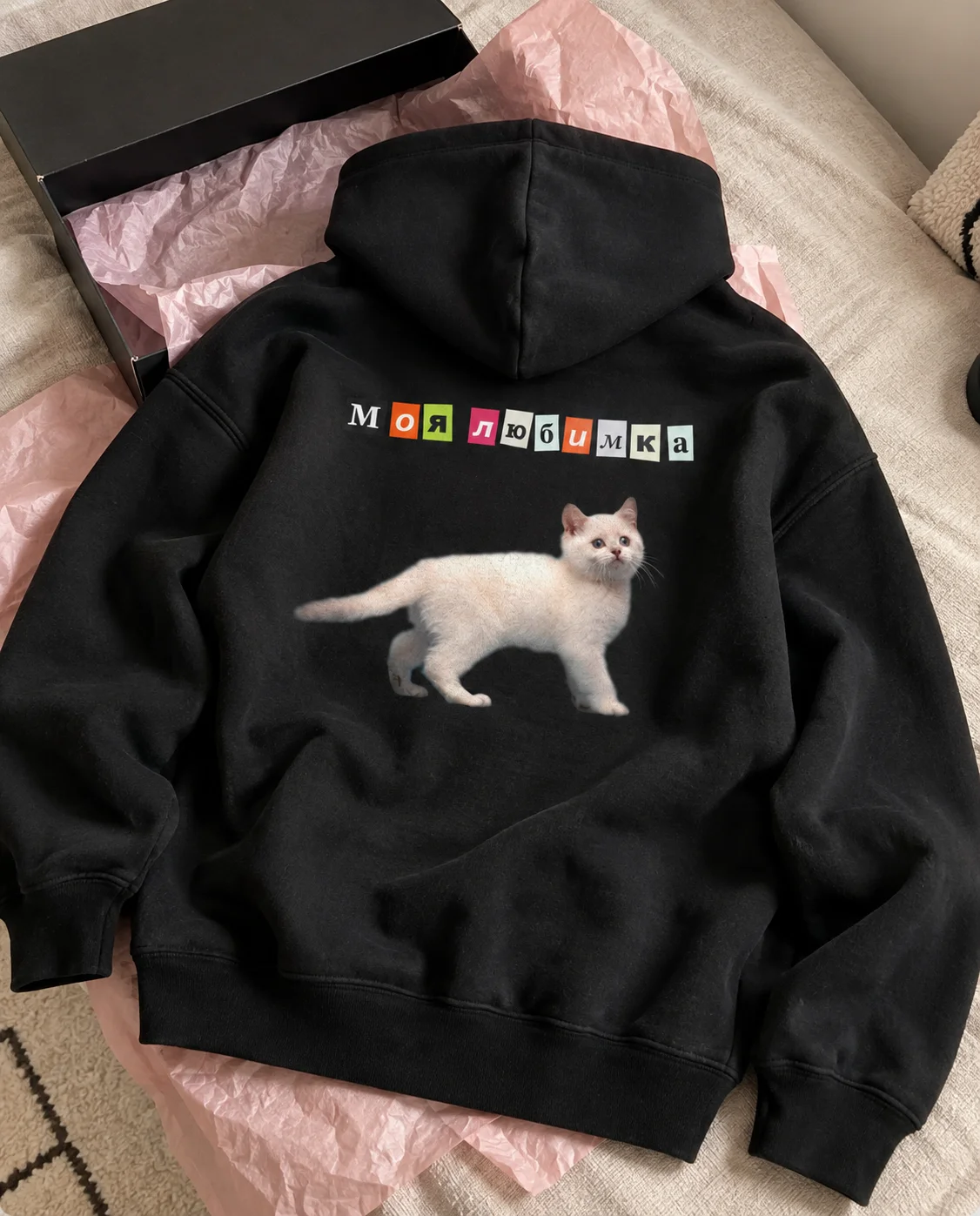
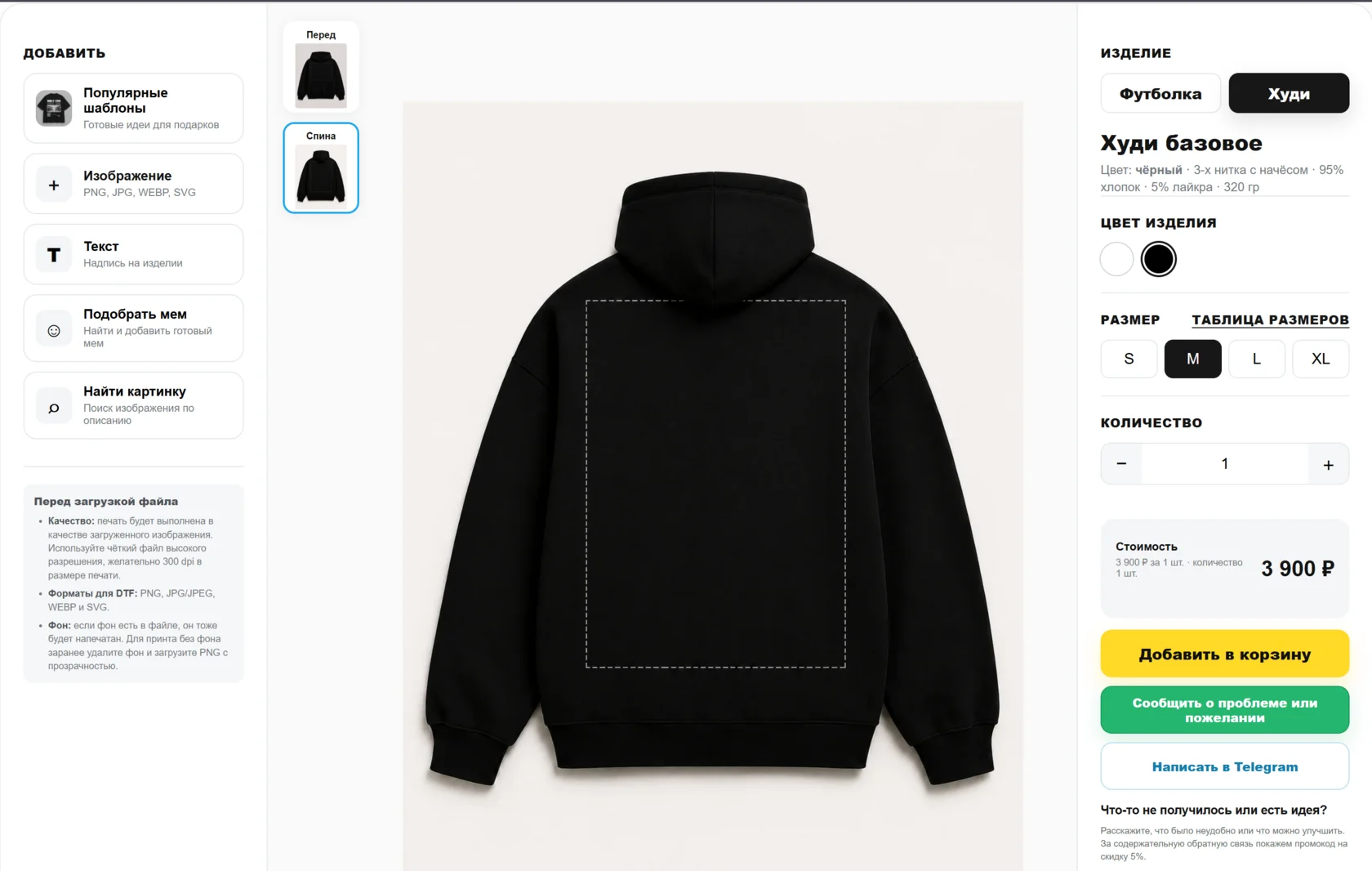
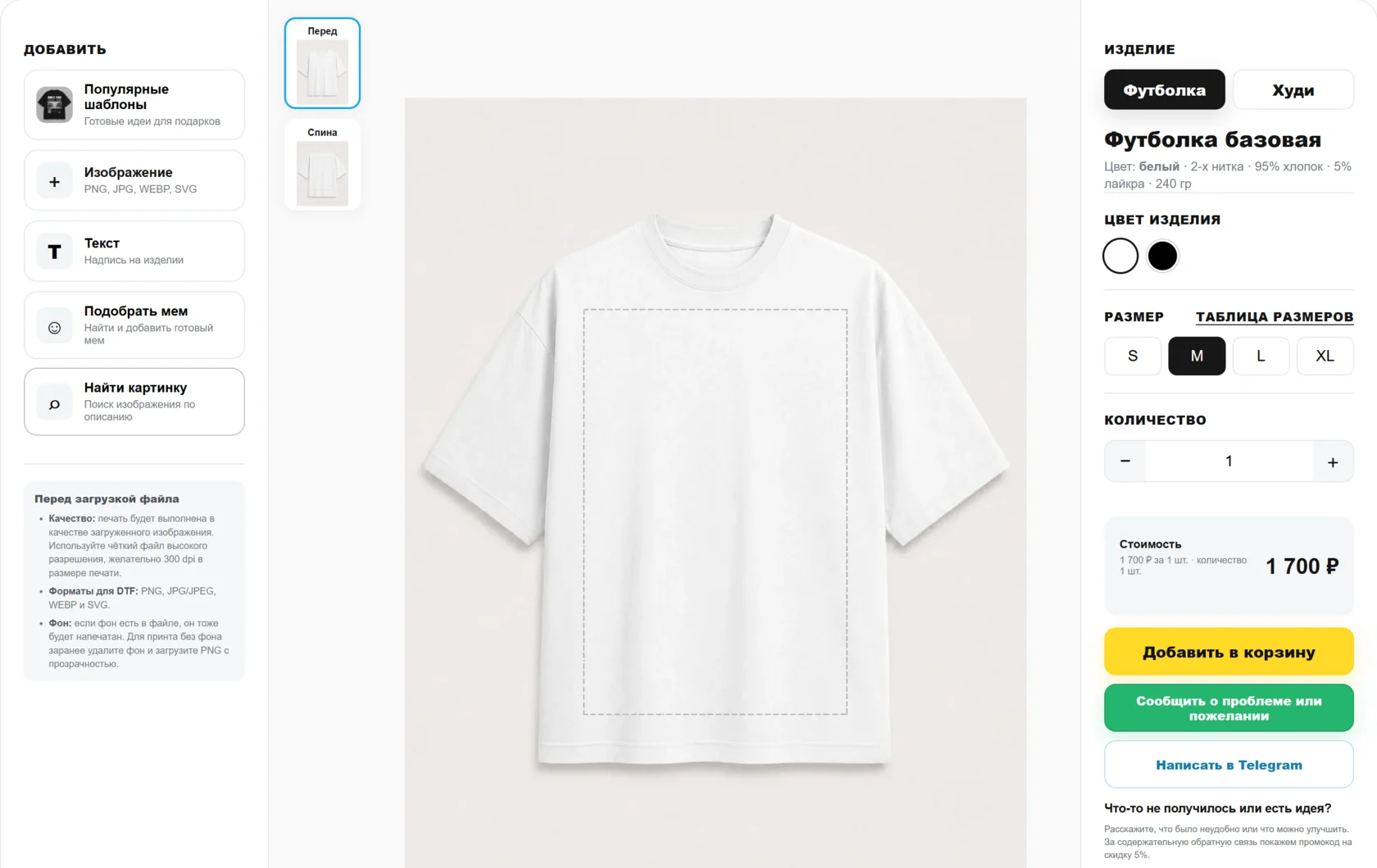
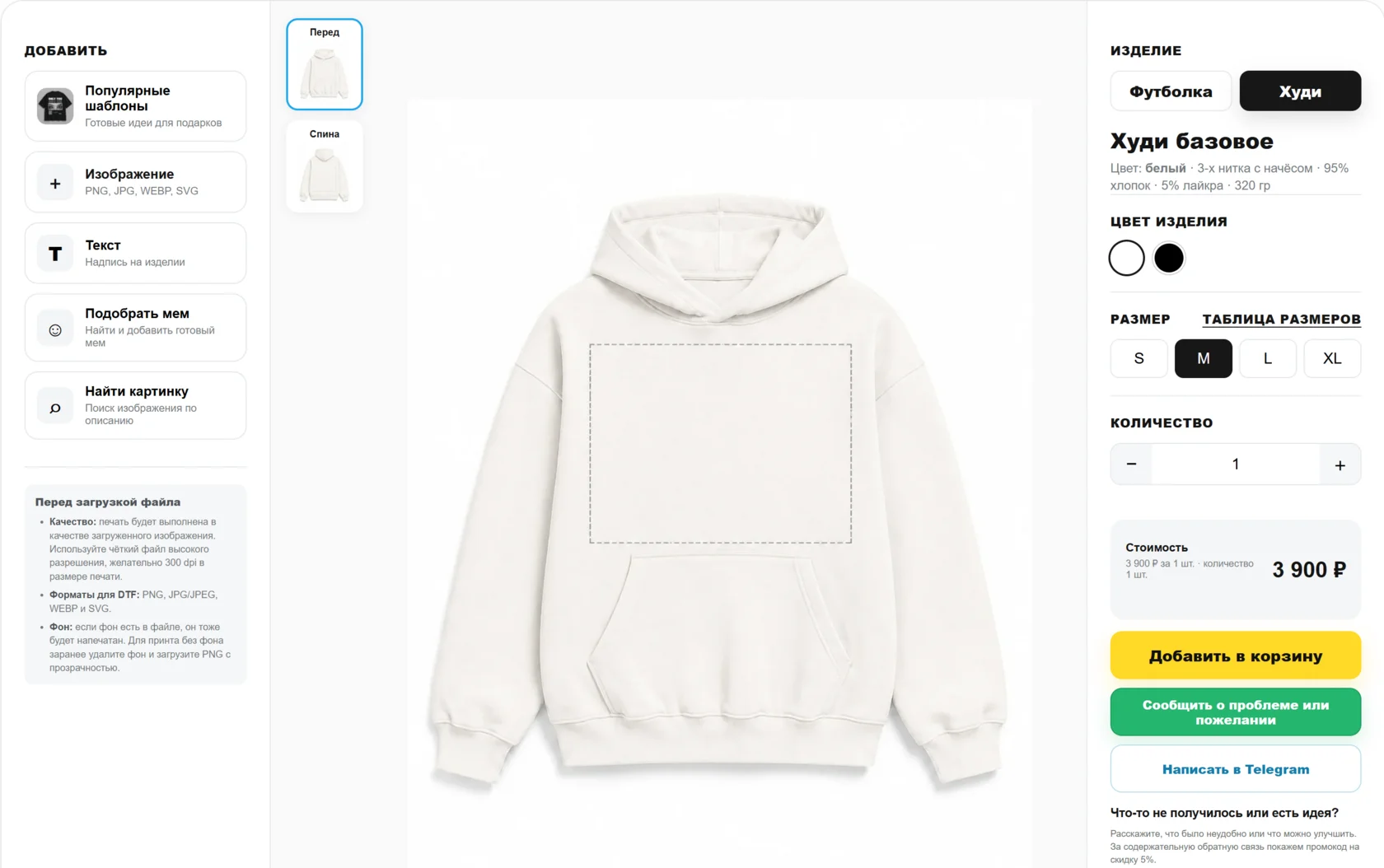
Чтобы сделать футболку или худи со своим принтом, откройте конструктор Ducksize, выберите изделие и сторону печати, затем загрузите изображение или добавьте текст. Настройте размер и положение элементов, проверьте макет спереди и сзади, укажите размер и количество. Перед оформлением можно открыть готовый вариант и увидеть, как будет выглядеть изделие.
Что можно сделать в конструкторе Ducksize
Конструктор подходит, когда у вас уже есть готовая идея или только общее направление. В макет можно добавить свою фотографию, рисунок, логотип, надпись, найденную картинку, мем или готовый шаблон Ducksize.
Футболку или худи можно оформить с одной стороны либо разместить разные элементы спереди и сзади. Все изменения сразу видны на макете.

Как сделать футболку или худи со своим принтом
Выберите изделие
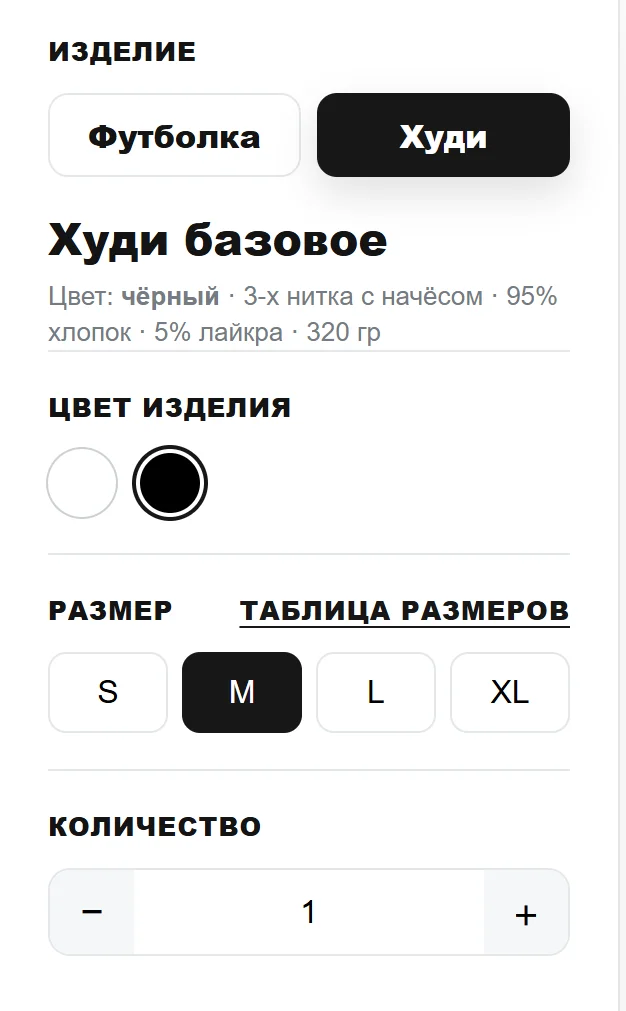
Откройте конструктор Ducksize. В блоке «Изделие» выберите футболку или худи, затем укажите цвет и сторону, с которой хотите начать работу: переднюю или заднюю.
Если вы ещё не решили, что выбрать, начните с футболки. После первого макета переключитесь на худи и сравните, как та же идея выглядит на другом изделии.
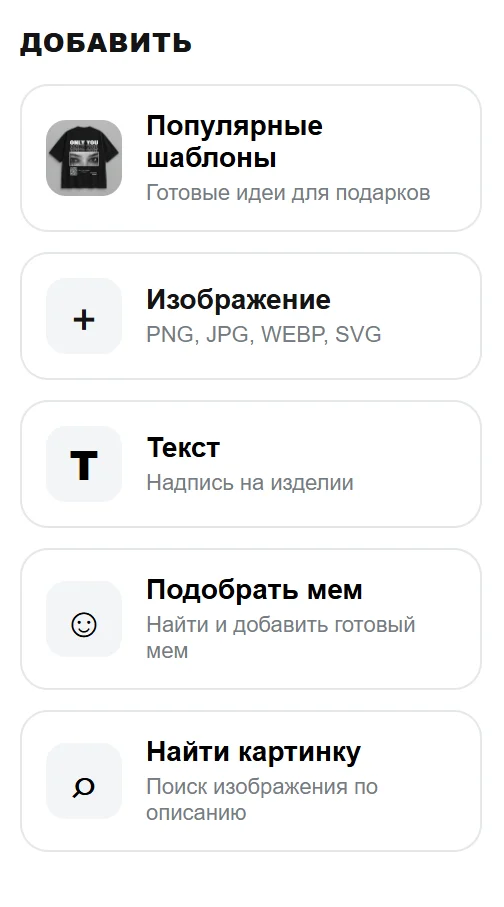
Загрузите изображение
Нажмите «Изображение» и выберите файл на устройстве. Конструктор принимает PNG, JPG/JPEG, WEBP и SVG. Для обычной фотографии подойдёт оригинальный JPG или WEBP, а для рисунка без фона — PNG с прозрачностью.
После загрузки оставьте нужную область изображения и добавьте её на изделие. Используйте чёткий исходник: печать не может восстановить детали, которых нет в маленьком или размытом файле.
Добавьте надпись
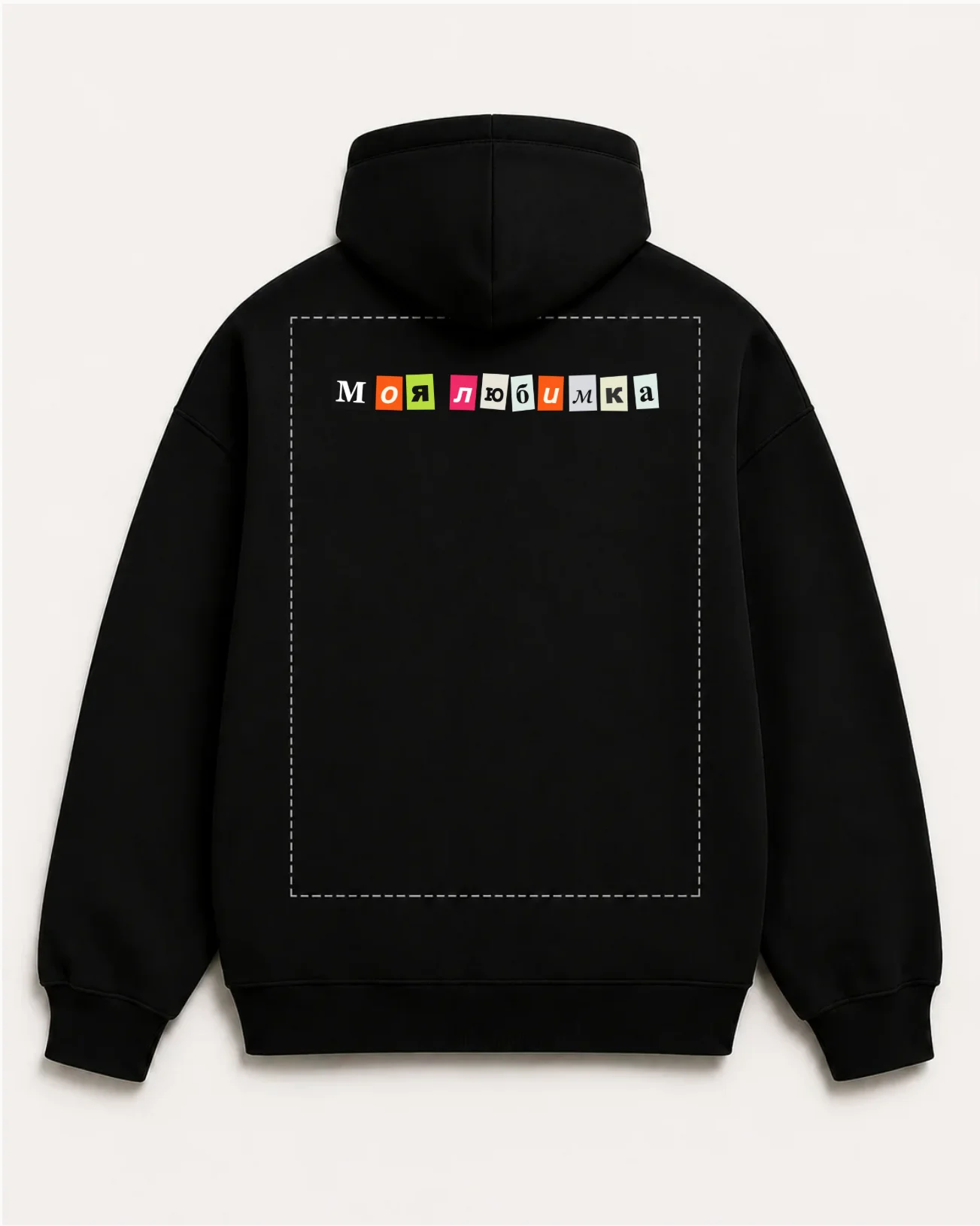
Нажмите «Текст» и введите фразу. Затем выберите шрифт, цвет и начертание. Короткая надпись обычно читается лучше длинного абзаца, особенно если принт расположен на груди.
Если используете несколько строк, проверьте расстояние между ними и общий размер. Текст не должен подходить вплотную к краю области печати.

Настройте размер и положение
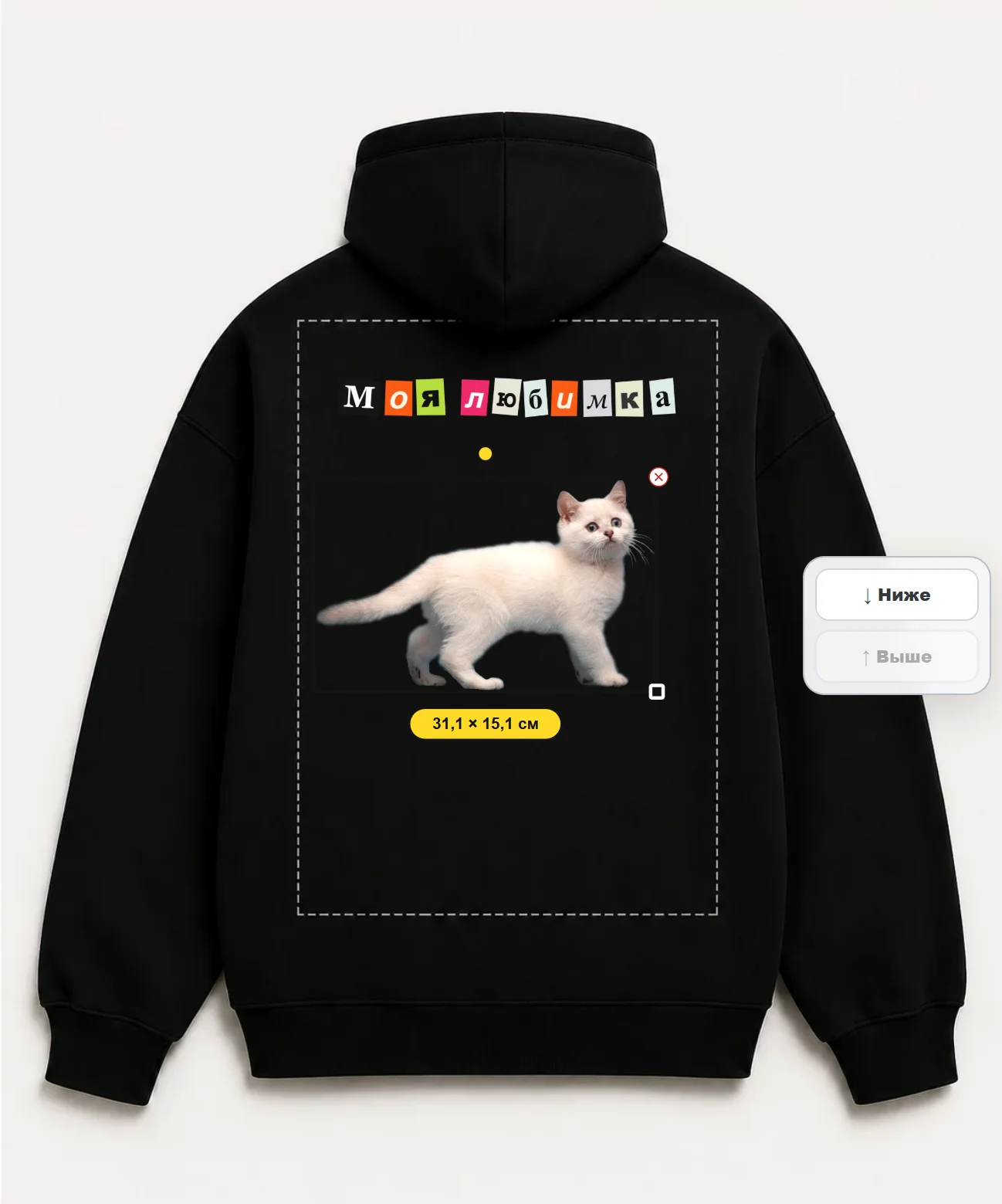
После добавления элемент появляется на макете. Передвигайте его по изделию, меняйте размер и сравнивайте результат с общим силуэтом футболки или худи.
Небольшой принт на груди выглядит спокойнее. Крупное изображение лучше заметно в центре или на спине. Если в макете есть и фотография, и текст, сначала расположите главный элемент, а затем выровняйте относительно него подпись.
Проверьте перед и спину
Переключитесь между вариантами «Перед» и «Спина». На каждой стороне можно собрать отдельную композицию. Например, оставить небольшую надпись спереди, а основное изображение разместить сзади.
Не добавляйте второй принт автоматически только ради заполнения. Иногда одна сильная композиция выглядит лучше двух конкурирующих элементов.
Посмотрите готовый вариант
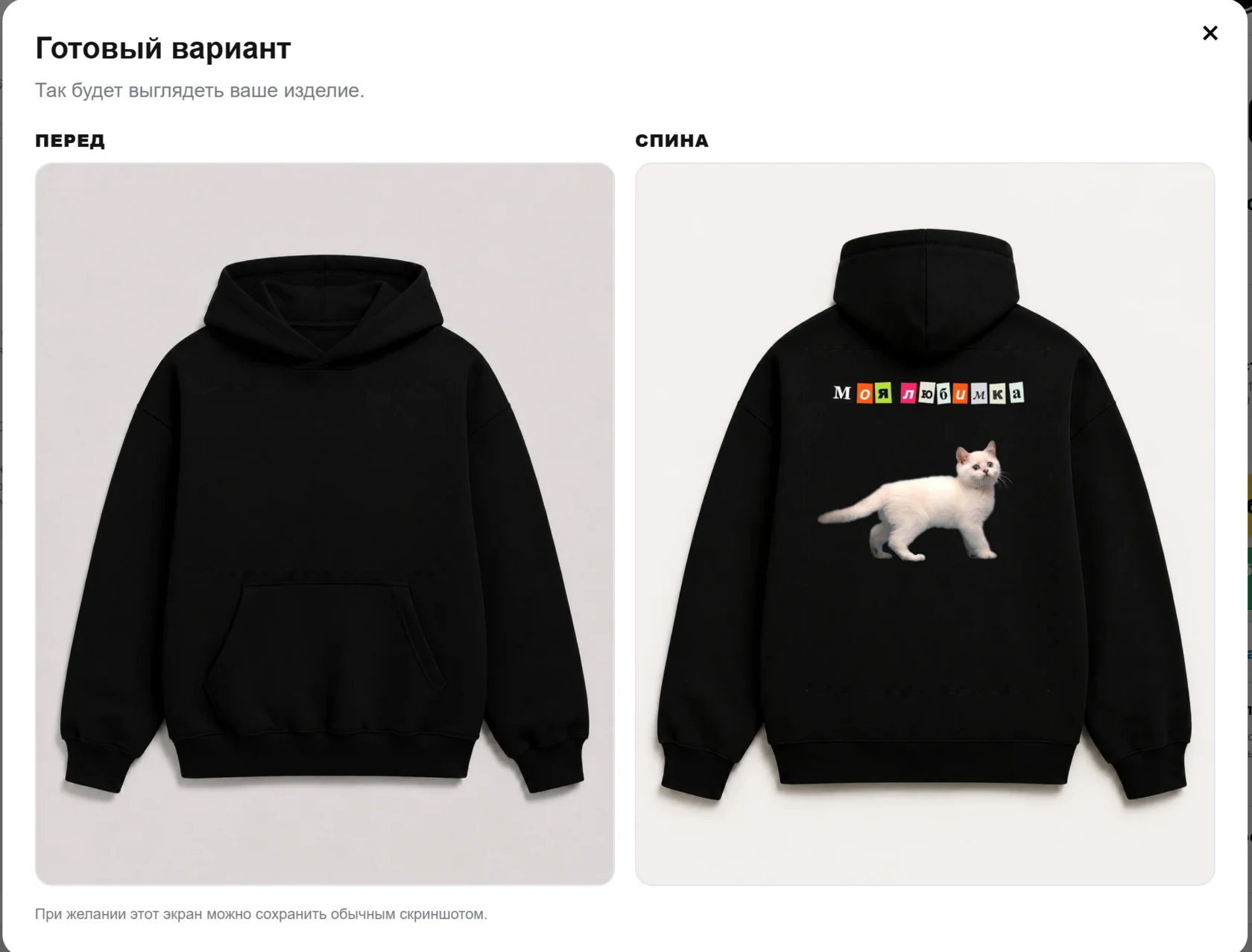
Укажите размер изделия и количество. Итоговая стоимость рассчитывается в конструкторе с учётом выбранного изделия и заполнения сторон печатью.
Перед оформлением откройте готовый вариант. Проверьте общий масштаб, положение принта, читаемость текста и обе стороны изделия. Если что-то выглядит слишком мелко или близко к краю, вернитесь к макету и поправьте элемент.
Футболка или худи: что выбрать
Футболка
Универсальный вариант для помещения, тёплого сезона и лёгкого подарка. На ней удобно начинать с одного изображения или короткой надписи.
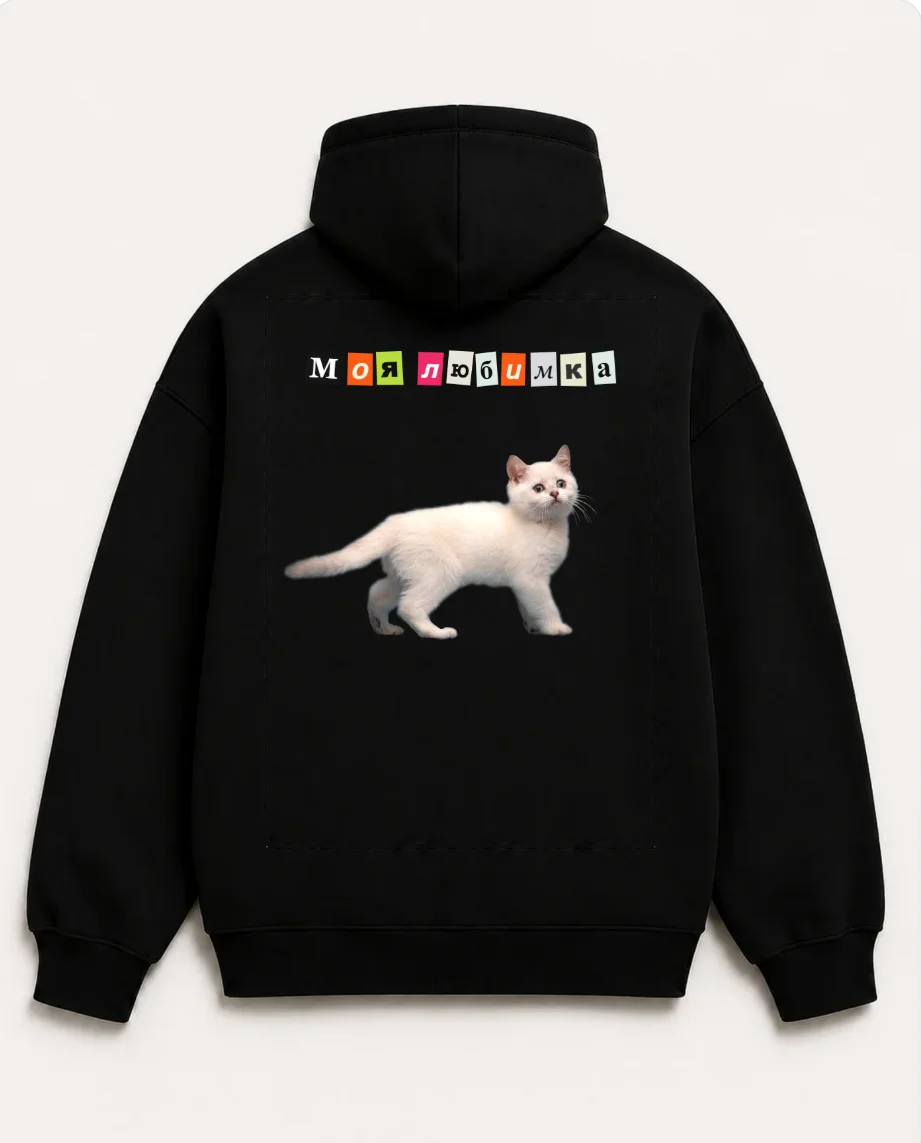
Худи
Подходит для прохладной погоды и более заметного подарка. Небольшой принт можно поставить спереди, а крупную композицию — на спине.
Лучший способ сравнить варианты — открыть один и тот же макет на обоих изделиях. Оценивайте не только размер принта, но и то, как он сочетается с цветом вещи и свободным пространством вокруг.
Выберите упаковку после готового макета
После добавления изделия в заказ можно оставить стандартный зип-пакет или выбрать подарочную коробку либо шоппер. Актуальная доплата за каждый вариант указана непосредственно на экране выбора.

Как подготовить изображение к печати
Для качественного результата лучше использовать оригинальный файл из галереи или от дизайнера. Скриншоты из мессенджеров и социальных сетей часто уже уменьшены и сжаты.
- Изображение остаётся чётким при увеличении.
- Лицо, текст или главный объект не находятся у самого края.
- В файле нет лишнего фона.
- Мелкие подписи читаются без сильного увеличения.
- У вас есть право использовать изображение, фотографию или логотип.
Для печати без фона используйте PNG с прозрачностью. Белый фон в JPG — часть картинки, поэтому на цветном изделии он будет выглядеть как белый прямоугольник.
Пять частых ошибок перед заказом
Использовать маленький скриншот
На экране он может выглядеть нормально, но при увеличении на изделии станут заметны пиксели и размытие. По возможности загружайте оригинал.
Не заметить фон изображения
Конструктор печатает файл в загруженном виде. Если фон не нужен, уберите его заранее и сохраните результат в PNG с прозрачностью.
Делать текст слишком мелким
Тонкие линии и длинные фразы хуже читаются с расстояния. Упростите сообщение или увеличьте надпись.
Проверить только одну сторону
Перед оформлением обязательно переключитесь между передней и задней сторонами. Так вы не пропустите случайно оставленный элемент или пустой макет.
Не открыть готовый вариант
Общий предпросмотр помогает заметить неправильный масштаб и смещение, которые не всегда очевидны во время редактирования отдельного элемента.
Частые вопросы
Можно ли заказать одну футболку или худи?
Да. В Ducksize можно оформить заказ от одной вещи. Количество указывается в конструкторе перед оформлением.
Можно ли загрузить собственную фотографию или логотип?
Да. Можно добавить фотографию, рисунок, логотип или другой собственный файл. Для чужих изображений и логотипов необходимо иметь право на использование.
Какие форматы файлов подходят?
Конструктор принимает PNG, JPG/JPEG, WEBP и SVG. Для фотографии обычно подходит JPG или WEBP, для изображения с прозрачным фоном — PNG.
Удаляет ли конструктор фон автоматически?
Нет. Файл печатается в том виде, в котором он загружен. Если фон не нужен, заранее подготовьте PNG с прозрачностью.
Можно ли сделать разные принты спереди и сзади?
Да. Передняя и задняя стороны редактируются отдельно. Стоимость печати для каждой стороны рассчитывается в конструкторе.
Где увидеть стоимость?
Актуальная стоимость показывается непосредственно в конструкторе и зависит от выбранного изделия и заполнения сторон печатью.
Другие идеи персональных принтов
Создайте свой принт онлайн
Выберите футболку или худи, добавьте фотографию, рисунок или текст и посмотрите готовый результат до оформления заказа.
Перейти в конструкторРедакция Ducksize · Опубликовано 16 сентября 2026 · 8 минут
